
macOSのメニューバーという限られたスペースで、Chimrがどのように予定情報を表示しているかを解説します。3つの表示モードと4つの動的パターンを組み合わせて、カレンダーを開かずに予定状況を把握できる仕組みです。
ChimrMeeting Reminder for macOS with built-in MCPA macOS menu bar meeting reminder that counts down to your next event, chimes a minute before, and joins Zoom, Meet, or Teams in one click. Built-in MCP server lets Claude read your day.
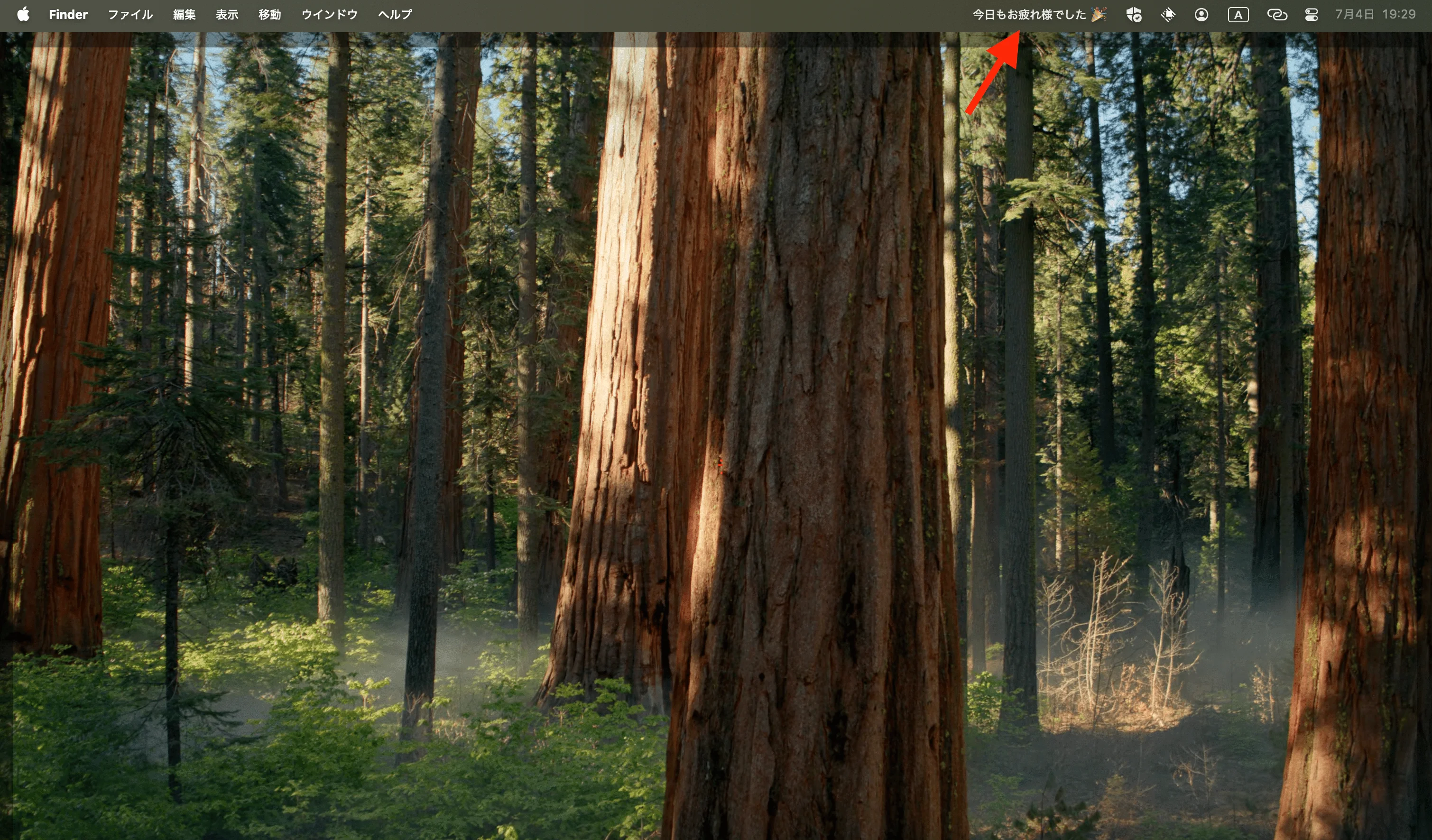
3つの表示モード
設定画面の「一般」タブにある「メニューバー表示」から切り替えられます。
アイコンのみモード
アイコンだけを表示します。メニューバーのスペースを極力使いたくない場合に適しています。

イベント情報表示モード(デフォルト)
次の予定や現在の状態を動的に表示します。Chimrの主要な使い方です。

予定の詳細はメニューバーからアプリを開くと確認できます。
時間のみ表示モード
何分後に予定があるかだけを表示します。予定タイトルをメニューバーに出したくない場合に使います。

状況に応じた4つの表示
イベント情報表示モードと時間のみ表示モードでは、状況に応じて表示が自動で切り替わります。
LIVE バッジ
会議が進行中のとき、赤い「LIVE」バッジが表示されます。メニューバーを見るだけで会議中かどうかを確認できます。

カウントダウン表示
次の予定までの残り時間をオレンジ色で表示します。「会議 in 15m」のような形式で、あと何分集中できるかが一目でわかります。

フルスクリーン通知機能と組み合わせることで、カウントダウンで状況を把握しつつ、設定した時間に確実に通知を受けられます。
予定なし・終了時の表示
今日一日の予定がないときは太陽マークが、すべての予定が終わったときはお祝いの絵文字が表示されます。

更新間隔とその設計理由
メニューバーの表示は 30秒 ごとに更新されます。
1分間隔 ではカウントダウン表示のずれが目立ち、10秒間隔 ではバッテリーへの影響が出ます。30秒は精度とバッテリー消費のバランスが取れた間隔です。
その他の設定
メニューバーのChimrアイコンを右クリックすると、コンテキストメニューが表示されます。
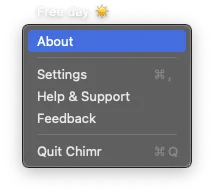
| メニュー項目 | 内容 |
|---|---|
| About | バージョン情報 |
| Settings(Command+,) | 設定画面を開く |
| Help & Support | ヘルプドキュメント |
| Feedback | フィードバック送信 |
| Quit Chimr(Command+Q) | アプリ終了 |
メニューバーのスペースは限られているため、Chimrでは表示文字数を自動的に切り詰めています。狭い画面でメニューバー項目が完全に隠れてしまうケースについては、今後の改善項目として検討しています。
表示されるイベントは、設定画面で選択した「通知用カレンダー」のものだけです。仕事用カレンダーだけを表示対象にし、個人カレンダーは除外するといった使い分けができます。
外部ディスプレイを使っている場合も、どの画面のメニューバーからでも予定を確認できます。Spacesを使っていても全デスクトップで表示されます。