
Chimrの最大の特徴であるフルスクリーン通知機能の設定方法を解説します。通知タイミング、スヌーズ、出席状態フィルタリングなど、自分の働き方に合わせたカスタマイズ方法を紹介します。
ChimrMeeting Reminder for macOS with built-in MCPA macOS menu bar meeting reminder that counts down to your next event, chimes a minute before, and joins Zoom, Meet, or Teams in one click. Built-in MCP server lets Claude read your day.
macOS標準通知の限界
コーディングに集中しているとき、画面の端に小さく出る通知に気づかないことがあります。気づいたときには会議開始5分前で、慌てて準備しても結局遅刻してしまいます。
複数のモニターを使っている場合は、通知が別の画面に表示されていて見逃すケースもあります。
Chimrのフルスクリーン通知は、この問題を根本から解決します。
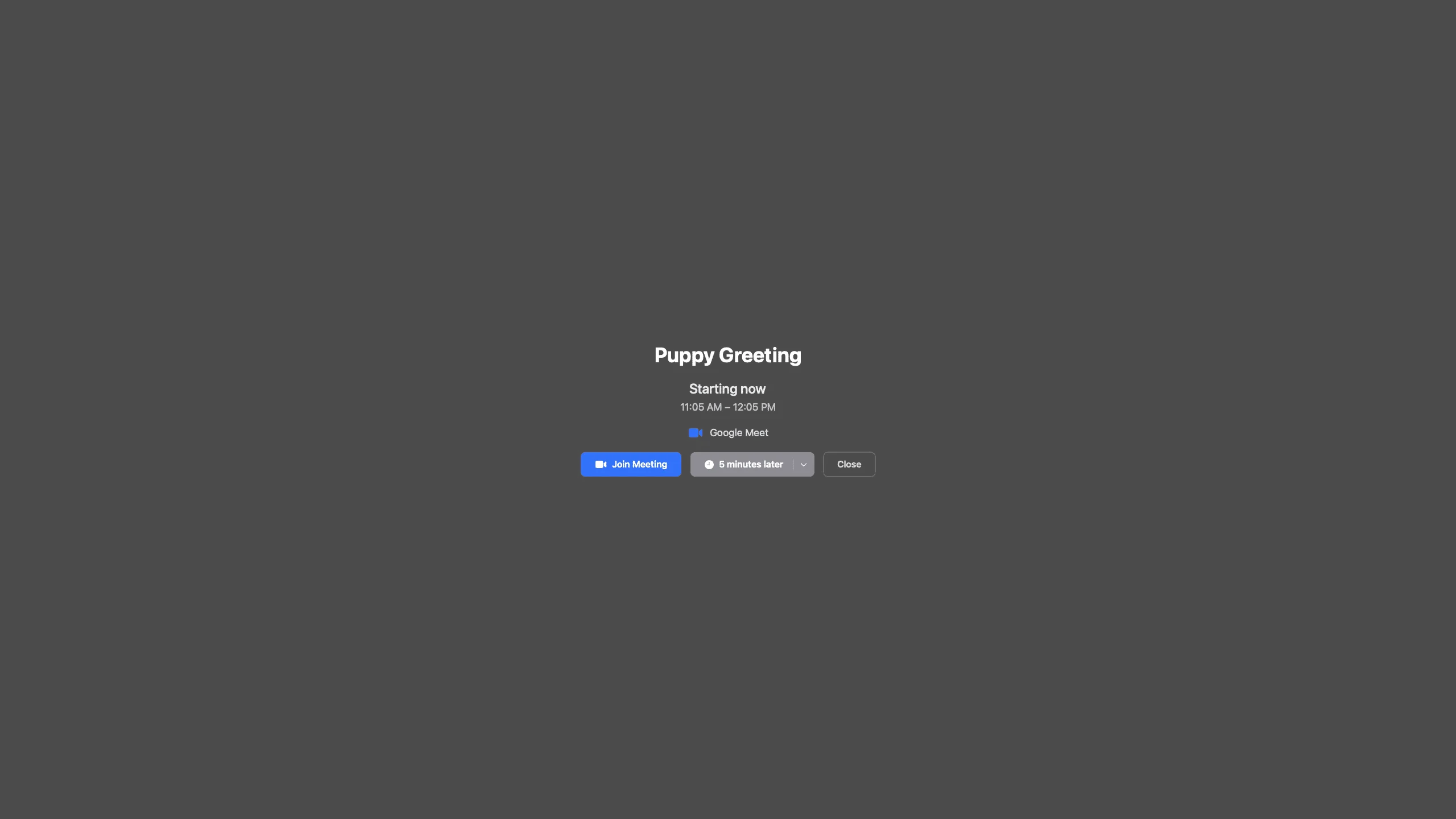
Chimrの通知は画面全体を使います。画面が覆われ、大きな文字で会議の情報が表示されるため、集中していても確実に気づけます。通知中は操作もできなくなるため、見逃しようがありません。
通知タイミングの設定
Chimrでは、会議の何分前に通知するかを選択できます。
- 無効 … 予定の確認だけしたい場合
- 1分前 … 直前に通知がほしい場合
- 3分前 … 短い準備時間で十分な場合
- 5分前 … 5分前行動の習慣がある場合
- 10分前 … 余裕を持ちたい場合
- 15分前 … 事前に準備が必要な場合
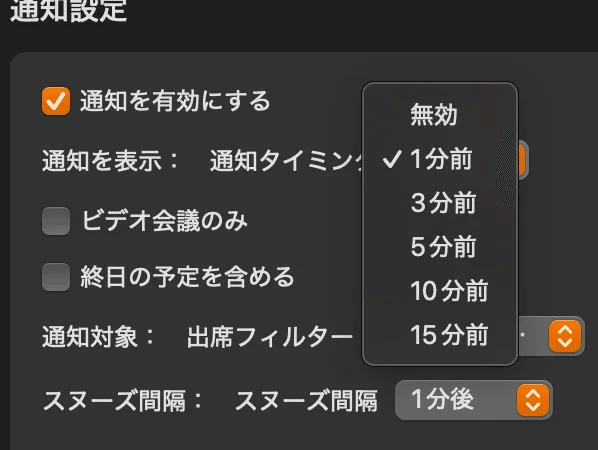
設定は以下の手順で行います。
- メニューバーのChimrアイコンを右クリック
- 「設定」を選択
- 「通知」タブを開く
- 「通知タイミング」から好みの時間を選択
筆者のおすすめは「1分前」です。すぐに参加しないといけないため、事前に資料を準備しておく習慣が自然と身につきます。
スヌーズ機能
「今ちょっと手が離せない」というとき、Chimrにはスヌーズ機能があります。通知タイミングと同様に、スヌーズの間隔も調整できます。
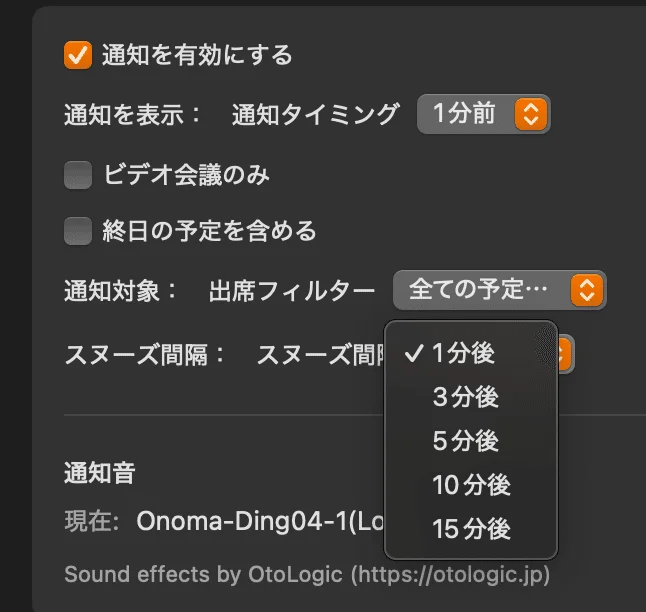
たとえば、通知を 5分前、スヌーズ間隔を 3分 に設定した場合を考えます。最初の通知をスヌーズにすると、3分後に再通知が届きます。会議2分前に再度思い出せるため、度忘れの防止に有効です。資料の最終確認にもちょうど良い時間になります。
通知対象をフィルタリングする
招待は来ているけれど参加しない会議もあります。Chimrでは、出席状態に応じて通知対象をフィルタリングできます。
- 承諾した予定のみ … 「参加」と回答した会議だけ通知
- 承諾・未定な予定 … 「参加」「仮承諾」の会議を通知
- 全ての予定(辞退を除く) … 「辞退」以外のすべての会議を通知(デフォルト)
- 全ての予定 … 出席状態に関係なくすべて通知
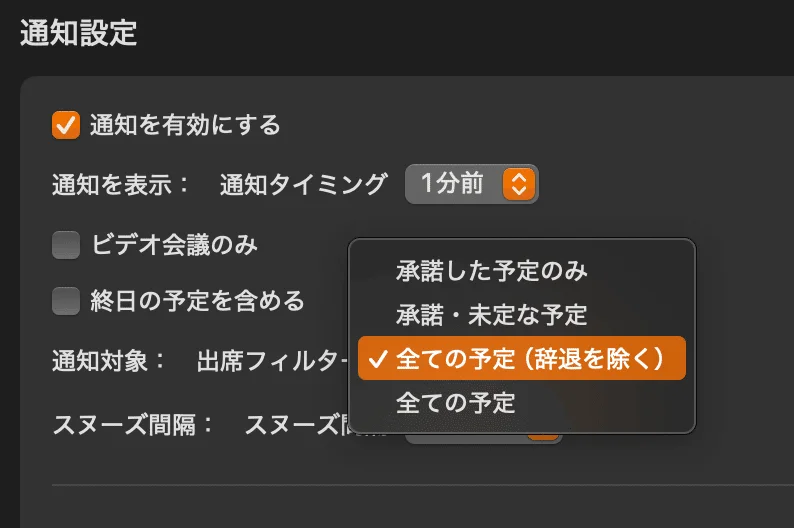
筆者は「全ての予定(辞退を除く)」に設定しています。未回答の会議も通知される ため、回答し忘れに気づけて便利です。
Chimrには「ビデオ会議のみ通知」モードがあります。このモードを有効にすると、以下のサービスのURLが含まれる会議だけが通知対象になります。
- Zoom
- Google Meet
- Microsoft Teams
- Webex
対面の会議が多い環境では、このモードをオフにしておくと使いやすいです。
終日イベント(祝日、誕生日、締切日など)の通知有無も選択できます。デフォルトでは通知されますが、時間指定の会議だけに集中したい場合はオフにできます。
通知音の設定
Chimrは視覚的な通知に加え、音でも知らせてくれます。デフォルトでは心地よい「ディン」という通知音が鳴ります。
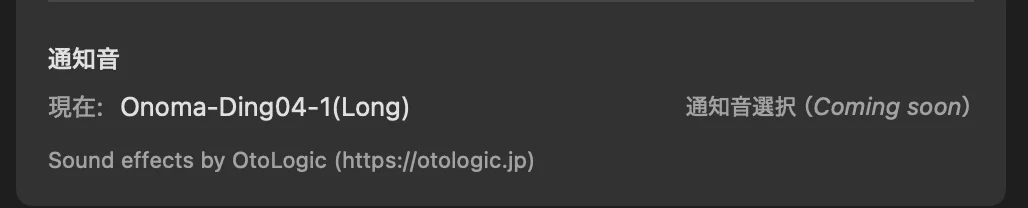
将来的には複数の通知音から選べるようになる予定です。